打开【客户】模块,在PC端可进行手工添加客户,也可以批量导入客户[详见客户导入],客户字段及布局可以根据企业需要进行调整,如下图所示:
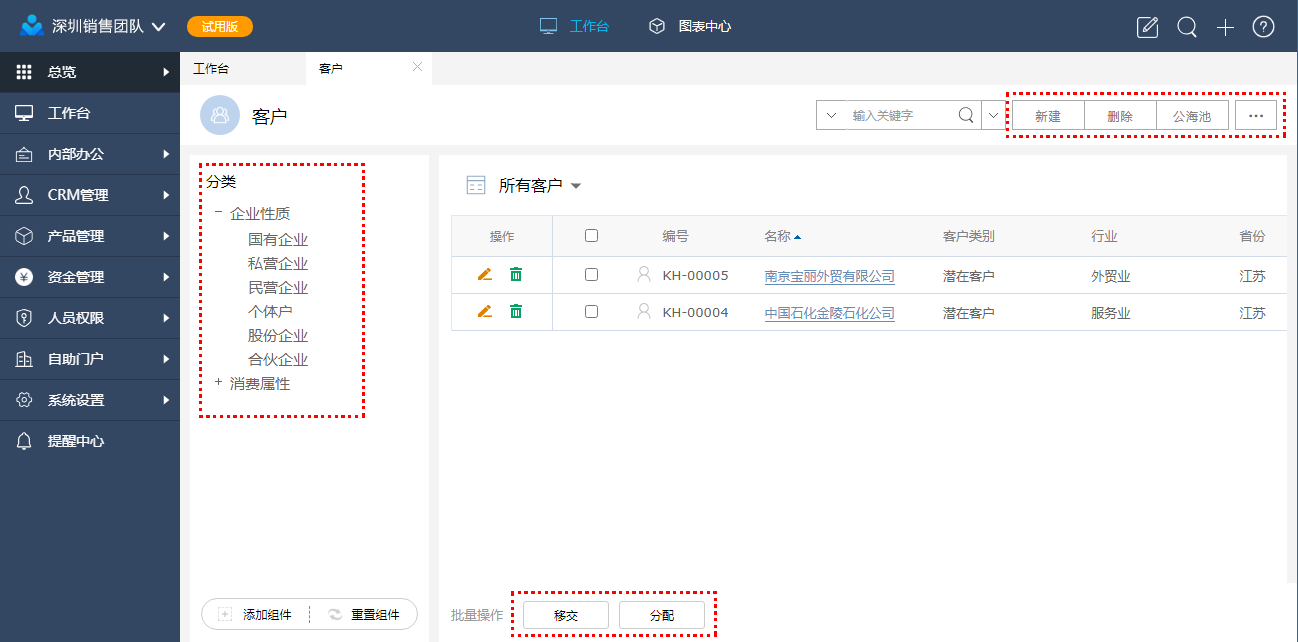
创建一个客户,首先要定义好需要的自定义分类、客户字段及页面布局,添加客户基础信息,如下图所示:

在移动端打开“客户”模块,支持手工添加客户以及扫码添加客户两个方案,系统会自动根据客户地址解析为经纬度形成客户全球位置定位,也可以根据手机所在位置查看周边客户信息,如下图所示:
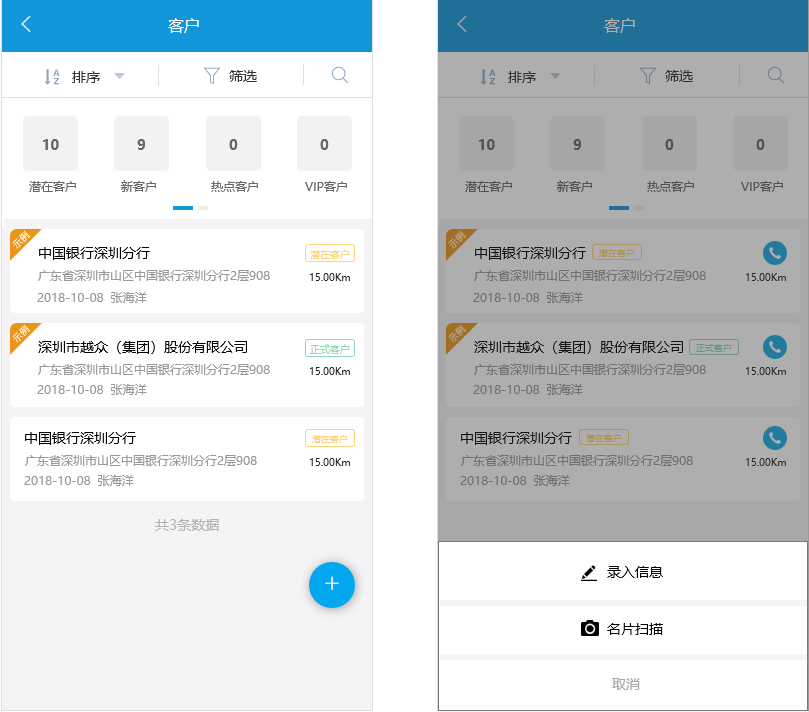
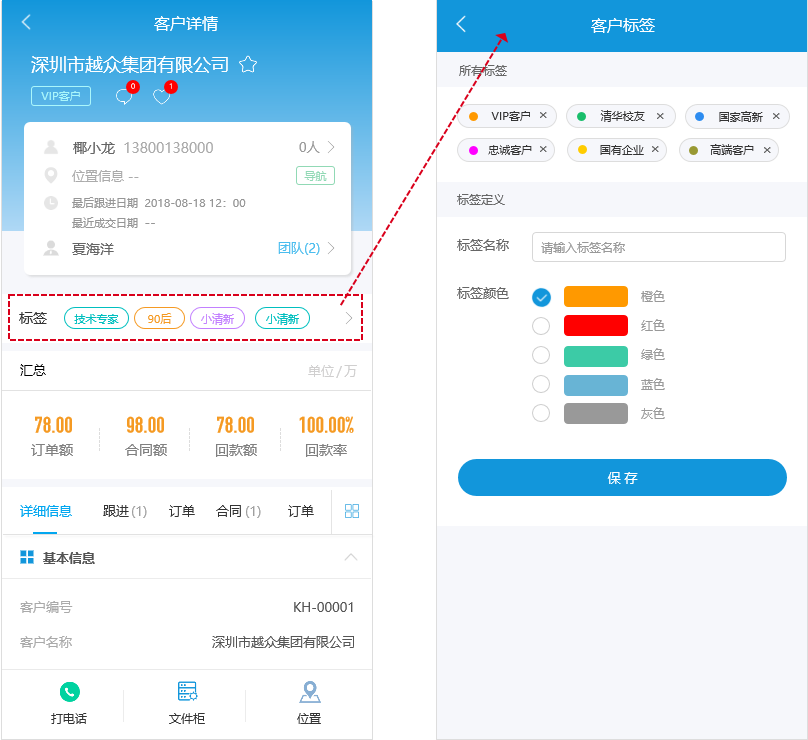
拥有客户新建权限,则在客户列表页面右下角会有一个“+”图标,点击图标则可以新建客户,在新建客户页面填写相关的信息之后,点“保存”按钮即可;在客户列表页面,点击某个客户进入详情页面,可以查看该客户的数据汇总及关联业务数据,也可进行客户标签的定义与设置,如下图所示:
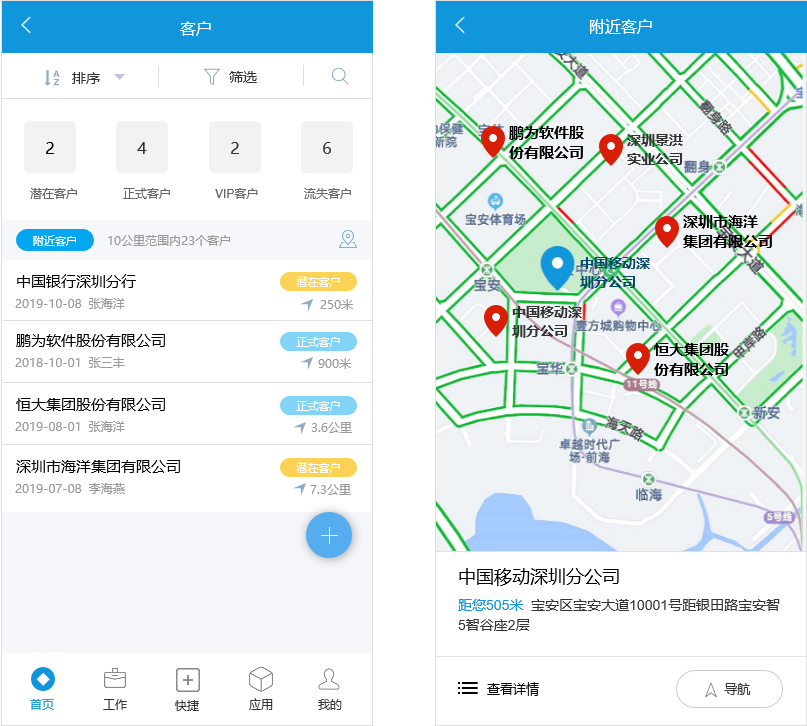
可以在应用中设置“附近客户”,指定附近范围的参数,可查看当前移动设备周边的客户,在客户分组最后一栏“附近客户”,可将周边在范围内的客户全部列出来,在地图上展示出来,点击对应客户即可进行地图导航,如下图所示:
说明:
1)在客户详情页面,点击顶部的客户名称,可以查看客户资料的详细数据。
2)关于筛选:在列表页面点“筛选”弹窗左下方有一个设置图标,点击设置可以进行筛选的项;可以进行筛选的项是系统内定的,包括:下拉选择字段、业务员、部门、管理人、多级分类、标签、收藏。
注意:
下拉选择字段、业务员、部门、管理人等字段必须在新建页面显示,才能配置筛选;多级分类仅支持筛选第一级。